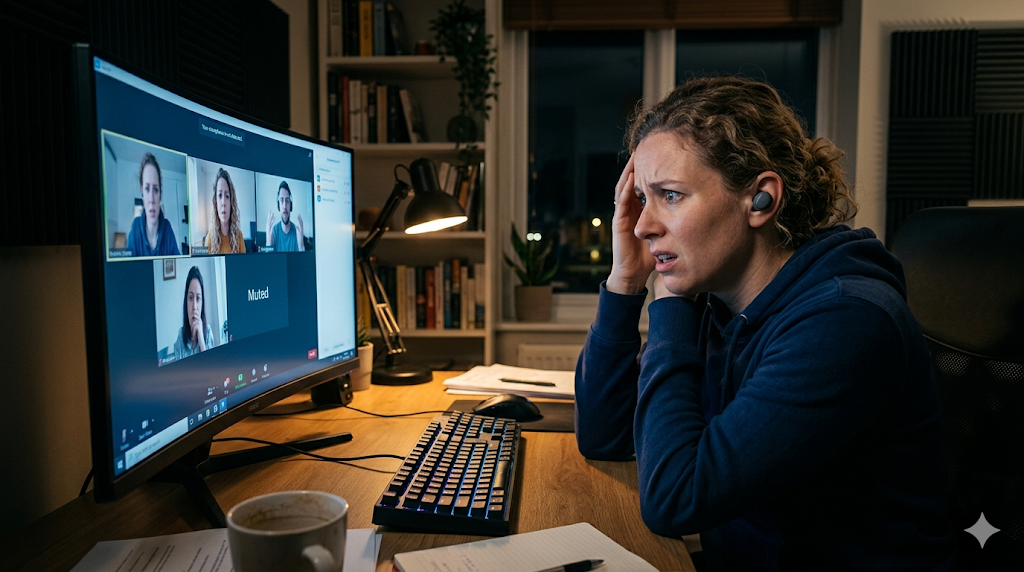
얼마 전, 회사 주요 파트너사와의 아주 중요한 줌(Zoom) 화상 회의가 있던 날이었습니다. 주변 소음을 차단하고 회의에 온전히 집중하기 위해 평소 스마트폰에 연결해서 쓰던 무선 이어폰(에어팟)을 PC에 블루투스로 연결했죠. 유튜브에서 음악을 틀어보니 베이스 소리까지 아주 빵빵하게 잘 들리길래 안심하고 줌 회의실에 입장했습니다. 그런데 마이크를 켜는 그 순간, 갑자기 귓속에서 지지직거리는 노이즈와 함께 윈도우11 블루투스 이어폰 음질이 1980년대 고장 난 라디오 수준으로 쓰레기가 되어버리는 겁니다. 게다가 제가 말하는 목소리조차 상대방에게 끊겨서 들린다고 하니 등에서 식은땀이 줄줄 흘렀습니다.
부랴부랴 이어폰을 귀에서 빼고 PC 스피커로 전환해서 어찌어찌 회의는 마쳤지만, 퇴근 후 친구들과 디스코드(Discord)로 게임을 할 때도 똑같은 현상이 발생하더군요. 디스코드 음성 채팅방에만 들어가면 게임 소리가 아예 통째로 먹통이 되거나, 게임 소리가 들리면 친구들 목소리가 로봇처럼 변했습니다. 비싼 돈을 주고 산 블루투스 이어폰이 고장 난 줄 알고 서비스센터에 가야 하나 심각하게 고민했습니다.
하지만 폭풍 검색과 윈도우 설정을 이리저리 만져본 끝에, 이 참담한 현상이 제 이어폰 불량이 아니라 윈도우의 고질적인 ‘핸즈프리(Hands-free Telephony)’ 프로필 충돌 때문이라는 것을 알게 되었습니다. 저처럼 중요한 화상 미팅이나 긴박한 게임 중에 오디오가 박살 나서 멘탈이 함께 박살 나신 분들을 위해, 복잡한 프로그램 설치 없이 단 1분 만에 쾌적한 음질을 되찾은 저만의 조치 방법을 속 시원하게 공유해 드립니다.
범인은 바로 ‘핸즈프리(Hands-free)’ 오디오 프로필
해결책을 적용하기 전에 왜 이런 거지 같은 일이 발생하는지 아주 짧게 원인을 짚고 넘어가겠습니다. 우리가 쓰는 에어팟이나 갤럭시 버즈 같은 블루투스 이어폰은 윈도우 PC에 연결될 때 두 가지 장치로 쪼개져서 인식됩니다. 하나는 음악 감상용 고음질 모드인 ‘스테레오(Stereo)’이고, 다른 하나는 통화용 저음질 모드인 ‘핸즈프리(Hands-free)’입니다.
문제는 블루투스의 대역폭(데이터 전송 통로) 한계 때문에 발생합니다. 줌이나 디스코드를 켜서 ‘마이크’를 사용하는 순간, 윈도우는 강제로 고음질 스테레오 모드를 차단하고 마이크와 오디오를 동시에 처리할 수 있는 핸즈프리 모드로 덮어씌워 버립니다. 이 과정에서 음질이 심해 밑바닥으로 수직 하락하거나, 시스템이 꼬이면서 아예 소리가 먹통이 되는 것입니다. 따라서 이 문제를 해결하는 가장 확실한 방법은, 윈도우가 멋대로 켜버리는 핸즈프리 기능을 강제로 ‘비활성화’하여 숨통을 끊어놓는 것입니다.
장치 관리자에서 핸즈프리 영구 비활성화하기
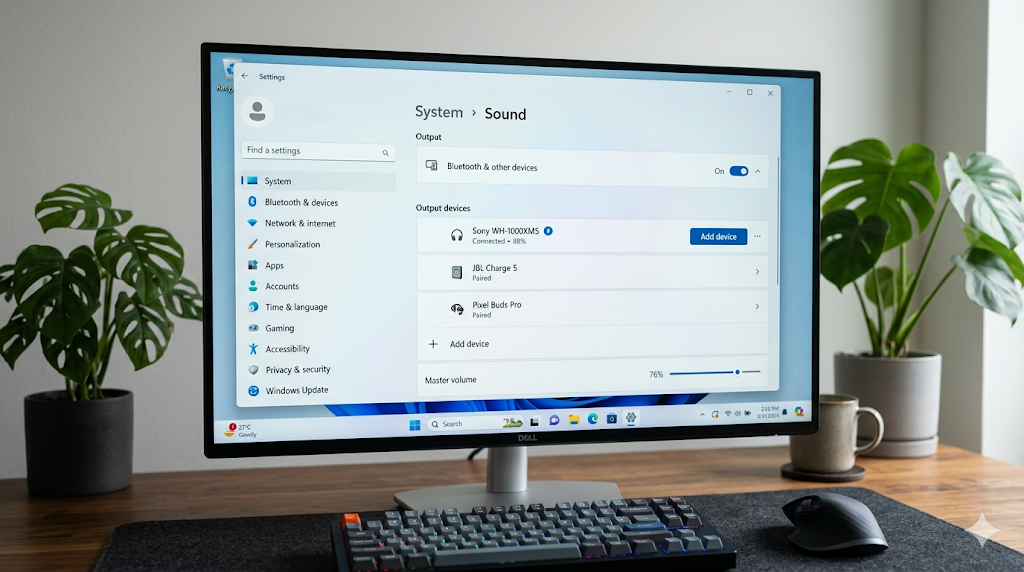
가장 깔끔하고 확실하게 핸즈프리의 싹을 자르는 방법은 윈도우의 ‘장치 관리자’를 이용하는 것입니다. 이 설정을 마친 후에는 디스코드를 켜도 절대 음질이 떨어지지 않습니다.
1. 키보드 하단의 윈도우 로고 키(Win)와 영문 X 키를 동시에 누릅니다. 화면 좌측 하단에 숨겨진 고급 메뉴가 나타나면, 중간쯤에 있는 ‘장치 관리자(M)’를 클릭해서 열어줍니다.
2. 장치 관리자 창이 열리면 여러 항목 중 ‘사운드, 비디오 및 게임 컨트롤러’ 항목의 왼쪽 화살표를 눌러 목록을 펼칩니다. 여기에 여러분이 연결한 블루투스 이어폰 이름이 보일 텐데, 자세히 보면 이름 뒤에 ‘(Hands-Free AG Audio)’라고 적힌 불량한 녀석이 숨어있을 겁니다.
3. 이 핸즈프리 장치에 마우스 우클릭을 하고 ‘디바이스 사용 안 함’을 과감하게 클릭합니다. 경고 메시지가 뜨더라도 가볍게 무시하고 ‘예(Y)’를 눌러줍니다.
4. 스크롤을 살짝 위로 올려 ‘오디오 입력 및 출력’ 항목도 펼쳐봅니다. 여기서도 여러분의 이어폰 이름에 ‘머리에 거는 수화기’ 또는 ‘핸즈프리’가 포함된 마이크 장치를 찾아 똑같이 우클릭 후 ‘디바이스 사용 안 함’을 적용해 줍니다. 이렇게 하면 윈도우가 더 이상 통화용 저음질 모드로 강제 전환하지 못하게 됩니다.
사운드 제어판(구버전)에서 통신 설정 끄기
만약 위 방법으로도 게임 중 간헐적인 끊김이 발생한다면, 윈도우의 자동 통신 볼륨 조절 기능이 켜져 있어서 그럴 확률이 높습니다. 이 기능도 10초면 끌 수 있습니다.
1. 키보드 윈도우 키(Win) + R을 눌러 실행 창을 띄운 뒤, mmsys.cpl을 입력하고 엔터를 칩니다. 이 마법의 명령어는 윈도우11 설정 깊숙이 숨어있는 ‘전통적인 사운드 제어판’을 한 번에 열어줍니다.
2. 사운드 제어판 창이 열리면 맨 우측에 있는 ‘통신’ 탭을 클릭합니다.
3. “Windows에서 통신 활동을 감지할 때:”라는 옵션이 보일 텐데, 이것을 제일 아래에 있는 ‘아무 작업도 하지 않음’으로 체크를 변경한 뒤 적용을 누릅니다. 윈도우가 디스코드나 줌의 통신을 감지하고 멋대로 다른 소리를 줄여버리는 오지랖을 완벽하게 차단할 수 있습니다.
혹시 윈도우 업데이트나 드라이버 문제로 추가적인 소리 오류가 발생하신다면, 마이크로소프트 공식 소리 문제 해결 가이드를 참고해 보시는 것도 권장해 드립니다. 또한, 모니터 스피커나 다른 오디오 단자로 갑자기 소리가 출력되지 않는다면 제가 지난번에 작성한 컴퓨터 스피커 소리 안 남 완벽 대처법 포스팅이 큰 도움이 되실 겁니다.
🐻 곰탱이의 총평 및 치명적인 단점 극복법
오늘 다뤄본 윈도우11 무선 이어폰 음질 저하 현상의 체감 난이도는 ‘중(★★☆☆☆)’입니다. 원인을 모를 때는 기기 고장으로 착각해 엄청난 스트레스를 받지만, 장치 관리자에서 핸즈프리 기능만 꺼주면 곧바로 빵빵한 스테레오 음질로 줌 회의와 게임을 즐길 수 있습니다.
하지만 이 해결책에는 치명적인 부작용이 하나 있습니다. 핸즈프리를 껐기 때문에 블루투스 이어폰의 ‘마이크’ 기능을 PC에서 사용할 수 없게 된다는 점입니다. 블루투스의 태생적인 한계라 소프트웨어로는 마이크와 고음질을 동시에 잡을 수 없습니다. 따라서 고음질로 게임 소리를 들으면서 디스코드 음성 채팅까지 원활하게 하시려면, 이어폰은 듣는 용도로만 세팅하시고 1~2만 원짜리 스탠드형 PC 마이크를 별도로 구매해 연결하시는 것이 게이머들의 멘탈을 지키는 최종적이고 가장 완벽한 정답입니다. 오늘 제 고생담이 여러분의 쾌적한 PC 라이프에 조금이나마 도움이 되었길 바랍니다!