아, 진짜 어제 저녁만 생각하면 아직도 뒷목이 뻐근하네요. 퇴근하고 스트레스 좀 풀려고 친구들과 오랜만에 디스코드를 켜고 FPS 랭크 게임을 돌리고 있었습니다. 한창 중요한 한타가 벌어지는 찰나였고, 제가 적의 뒤를 잡기 위해 은밀하게 마우스를 돌리는 순간이었죠. 그런데 갑자기 마우스 에임이 휙휙 날아다니면서 통제가 안 되는 겁니다. 평소에 제 손에 딱 맞게 세팅해 두었던 마우스 감도(DPI)가 완전히 풀려버려서, 에임은 하늘로 솟구치고 바닥을 긁어대며 결국 그 판은 장렬하게 패배하고 말았습니다. 팀원들의 원성은 덤이었죠.
부랴부랴 바탕화면으로 나와서 범인인 ‘로지텍 G HUB’를 켰는데, 웬걸? 로고 애니메이션만 빙글빙글 돌면서 로지텍 g hub 무한로딩 상태에 빠져버린 겁니다. 창을 껐다 켜도, 컴퓨터를 아예 재부팅해 봐도 그놈의 로딩 창은 넘어갈 생각을 안 하더라고요. 비싼 돈 주고 산 지슈라(G PRO X SUPERLIGHT)가 하루아침에 만 원짜리 번들 마우스보다 못한 신세가 되니 진짜 마우스를 책상에 던져버리고 싶었습니다. 저처럼 하이엔드 장비를 쓰면서 소프트웨어 오류 때문에 스트레스받는 상황, 정말 겪어본 사람만 알 겁니다.
스마트폰으로 폭풍 검색을 해보니 저만 겪는 증상이 아니더군요. 윈도우 업데이트가 진행된 이후에 충돌이 났거나, 백그라운드에서 G HUB 프로세스가 서로 꼬여서 발생하는 아주 고질적이고 악명 높은 문제였습니다. 어떤 커뮤니티 글에서는 프로그램을 제어판에서 완전히 삭제하고 재설치하라고 권장하기도 했습니다. 하지만 그동안 공들여 세팅해 둔 단축키 매크로랑 게임별 프로필이 전부 날아갈 생각을 하니, 도저히 지우고 다시 깔 엄두가 안 났습니다. 그래서 재설치라는 극단적인 선택 없이 딱 1분 만에 이 지긋지긋한 무한로딩을 뚫어버린 제 생생한 고생담과 해결책을 여러분께 공유해 보려고 합니다.
앱 데이터 삭제 없이 프로세스 강제 종료로 1차 해결하기
제가 가장 먼저 시도해 본 건 가장 단순하면서도 강력한 ‘프로세스 강제 종료’였습니다. G HUB는 창을 우측 상단의 X 버튼을 눌러 닫는다고 해서 완전히 꺼지는 프로그램이 아닙니다. 뒤에서 숨어서 돌아가는 백그라운드 녀석들이 너무 많아서, 껍데기 창만 껐다 켜서는 절대 무한로딩이 풀리지 않더라고요. 좀비처럼 살아있는 프로세스를 완전히 끊어내야 합니다.
1. 먼저 키보드에서 Ctrl + Shift + Esc 키를 동시에 눌러서 윈도우 기본 툴인 ‘작업 관리자’를 열어줍니다. 만약 게임 중이거나 컴퓨터가 버벅거려 단축키가 안 먹힌다면, 화면 맨 아래 시작 버튼 위에서 마우스 우클릭을 한 후 나오는 메뉴에서 ‘작업 관리자’를 선택해도 똑같이 창이 열립니다.
2. 작업 관리자 창이 열리면 ‘프로세스’ 탭이 보일 텐데, 스크롤을 쭉 내리면서 로지텍 관련 프로세스를 모조리 찾아냅니다. 알파벳 순으로 정렬하면 찾기 쉬운데, 보통 LGHUB, LGHUB Agent, LGHUB Updater 이렇게 세 마리가 세트로 묶여서 돌아가고 있을 확률이 매우 높습니다. 이 세 개 중 하나라도 살아있으면 재실행을 해도 꼬인 상태가 유지됩니다.
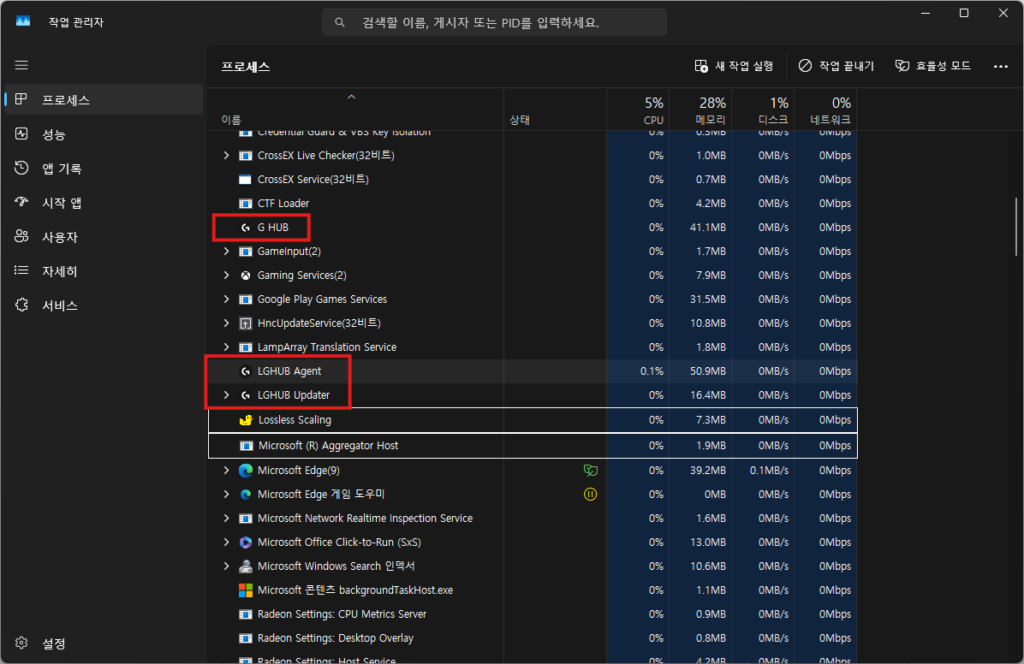
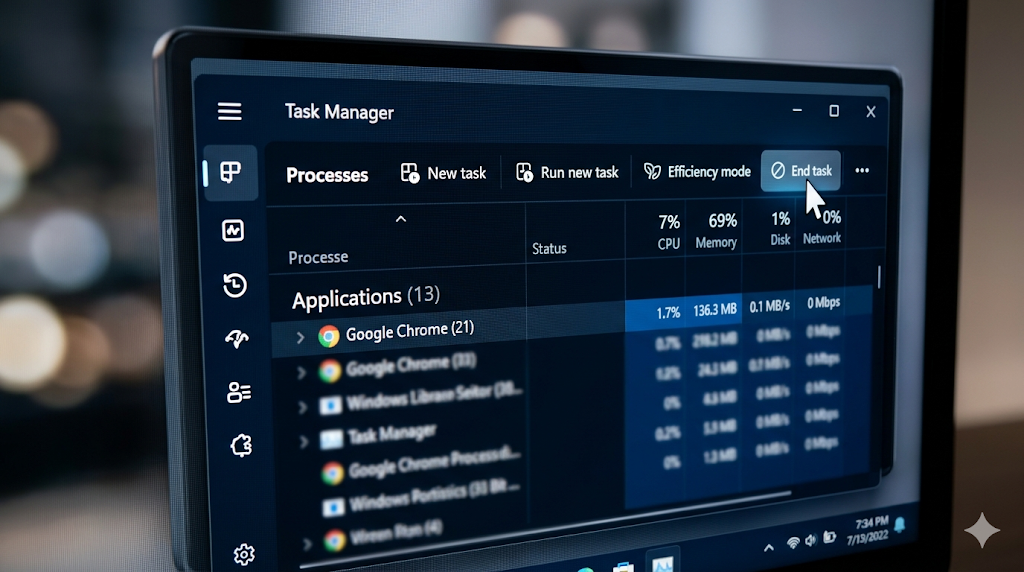
3. 이제 발견한 이 세 녀석을 하나씩 마우스 우클릭해서 ‘작업 끝내기’를 사정없이 눌러줍니다. 백그라운드에서 완전히 숨통을 끊어놔야 메모리에 남아있던 꼬인 찌꺼기 데이터가 날아가면서 프로그램이 완전히 초기화된 상태로 다시 시작할 준비를 마칩니다.
모두 끄셨나요? 이제 바탕화면에 있는 로지텍 G HUB 바로가기 아이콘을 더블클릭하지 마시고, 마우스 우클릭을 한 뒤 ‘관리자 권한으로 실행’을 눌러보세요. 저는 이 방법으로 진행하니까 언제 무한로딩이 걸렸냐는 듯이 1초 만에 제 익숙한 설정 화면이 떡하니 뜨면서 날아갔던 DPI가 원래대로 싹 돌아왔습니다. 정말 허무하면서도 속이 다 시원해지는 순간이었습니다.
그래도 안 되면 최후의 수단, AppData 폴더 찌꺼기 날리기
다음 날 출근해서 회사 동료 중 한 명에게 이 썰을 풀었더니, 본인도 똑같은 증상을 겪었는데 프로세스 종료 방법으로도 해결이 안 된다고 울상을 짓더군요. 그래서 제가 두 번째 비기를 전수해 줬습니다. 이 방법은 프로그램 본체는 그대로 두되, 무한로딩을 유발하는 원인인 임시 캐시 파일(찌꺼기)만 살짝 날려주는 방법입니다. 설정 파일이 일부 날아갈 수도 있지만 재설치보다는 훨씬 빠르고 안전합니다.
1. 키보드 하단의 윈도우 로고 키(Win)와 영문 R 키를 동시에 눌러서 화면 좌측 하단에 ‘실행’ 창을 띄웁니다.
2. 입력 칸에 %localappdata% 라고 정확하게 타이핑을 하고 엔터 키를 치거나 확인 버튼을 누릅니다. 이 명령어는 사용자의 숨겨진 임시 앱 데이터 폴더를 한 번에 열어주는 마법의 단축키 같은 겁니다.
3. 수많은 폴더가 뜰 텐데, 당황하지 마시고 키보드에서 L 키를 누르면서 스크롤을 내리다 보면 ‘LGHUB’라는 이름의 폴더를 찾으실 수 있을 겁니다. 이 폴더를 클릭하고 과감하게 Delete 키를 눌러 삭제해 줍니다. 혹시 찌꺼기가 강하게 남아서 삭제가 안 된다면 로지텍 공식 고객센터에서 안내하는 완전 삭제 가이드를 참고해야 할 수도 있지만, 웬만한 상황에서는 여기서 깔끔하게 지워집니다.
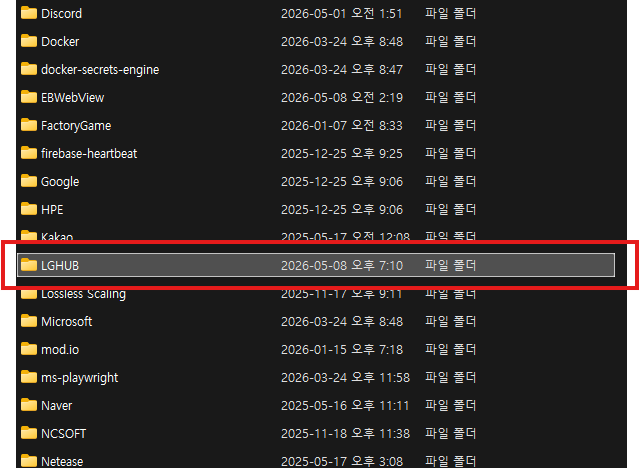
이렇게 문제가 되는 캐시 폴더를 시원하게 날려버리고 나서 다시 G HUB를 실행해 보면, 꽉 막혀있던 체증이 쑥 내려가듯 정상적으로 로딩 창을 뚫고 메인 화면으로 진입하는 걸 보실 수 있을 겁니다. 제 동료도 이 방법을 쓰자마자 바로 살아났다고, 고맙다며 시원한 아이스 아메리카노 기프티콘까지 보내주더라고요.
재발 방지를 위한 소소한 꿀팁 (관리자 권한 고정)
이렇게 어렵게 무한로딩 지옥에서 탈출했다면, 앞으로 또 이런 불상사가 생기지 않도록 예방 접종을 해두는 것이 좋습니다. 가장 추천하는 방법은 G HUB 프로그램이 항상 ‘관리자 권한’으로 실행되도록 아예 못을 박아두는 것입니다. 윈도우의 권한 문제 때문에 백그라운드에서 충돌이 일어나는 경우가 잦기 때문입니다.
바탕화면의 로지텍 G HUB 바로가기 아이콘을 우클릭하고 ‘속성’으로 들어갑니다. 상단의 ‘호환성’ 탭을 클릭한 뒤, 설정 항목 아래에 있는 ‘관리자 권한으로 이 프로그램 실행’ 옵션에 체크를 해줍니다. 그리고 적용 버튼을 누르고 확인을 눌러 빠져나옵니다. 이렇게 세팅해 두면 컴퓨터를 껐다 켤 때마다 알아서 권한을 가지고 실행되기 때문에, 업데이트 꼬임이나 권한 부족으로 인한 로딩 멈춤 현상을 상당 부분 예방할 수 있습니다. 10초도 안 걸리는 세팅이니 꼭 잊지 말고 적용해 두시길 강력히 권장합니다.
참고로, 게임 중에 화면이 갑자기 깜빡거리거나 까맣게 변하는 증상으로 고통받고 계시다면 제가 예전에 작성해 둔 컴퓨터 모니터 화면 깜빡임 완벽 해결 포스팅도 함께 읽어보시면 쾌적한 게이밍 환경을 구축하는 데 큰 도움이 되실 겁니다.
🐻 곰탱이의 총평 및 실제 체감 난이도
오늘 다뤄본 로지텍 G HUB 무한로딩 오류의 실제 해결 체감 난이도는 ‘하(★☆☆☆☆)’입니다. 해결 방법 자체는 마우스 클릭 몇 번이면 끝날 정도로 매우 단순하지만, 막상 게임 중에 이 오류를 처음 맞닥뜨렸을 때 유저가 느끼는 심리적인 당혹감과 분노는 ‘최상’에 달하는 아주 악명 높은 트러블입니다. 괜히 엄한 하드웨어 고장으로 의심해서 비싼 마우스를 방치하거나, 아까운 프로필 데이터를 날리며 전체 재설치부터 하지 마시고, 제가 알려드린 프로세스 강제 종료와 앱 데이터 폴더 삭제 비기를 통해 스트레스 없이 단 1분 만에 쾌적한 환경으로 복귀하시길 바랍니다.