최근 출시되는 고사양 게임들을 쾌적하게 즐기기에 라데온 RX 7600은 가성비 측면에서 훌륭한 선택입니다. 하지만 맵핑 중 엄청난 이펙트가 터지는 패스 오브 엑자일(PoE)을 플레이하거나, 최신 스팀 게임을 돌릴 때는 프레임 방어가 아쉬울 때가 있습니다. 이럴 때 그래픽카드를 업그레이드할 필요 없이, 드라이버 클릭 몇 번만으로 게임 프레임을 최대 2배까지 강제로 뻥튀기해 주는 AMD의 마법 같은 기술, 최신 ‘AFMF 2(AMD Fluid Motion Frames 2)’ 설정법을 소개해 드립니다.
💡 바쁜 분들을 위한 AFMF 2 최적화 3줄 요약
- 아드레날린 게임 프로필 켜기: 구버전 메뉴에서 헤매지 말고, [게임] 탭에서 해당 게임을 선택해 개별 활성화
- 수직동기화(V-Sync) 해제: AFMF 2는 게임 내 수직동기화가 켜져 있으면 정상 작동하지 않으므로 인게임 옵션에서 끄기
- Radeon Anti-Lag 동시 켜기: 프레임이 생성되며 발생하는 미세한 입력 지연(인풋렉)을 잡아주는 필수 파트너 기능 활성화
과거 버전(AFMF 1)은 전체 화면에서만 작동하고 끊김 현상(스터터링)이 잦다는 단점이 있었습니다. 하지만 최근 대규모 업데이트로 진화한 AFMF 2는 혁신 그 자체입니다. 인공지능이 더 정교하게 가짜(보간) 프레임을 끼워 넣어 화면을 압도적으로 부드럽게 만들어주며, 무엇보다 테두리 없는 창 모드와 Vulkan(벌칸) 렌더러까지 완벽하게 지원하기 시작했습니다. RX 6000번대 및 7000번대 유저라면 무조건 켜고 써야 하는 무료 성능 업그레이드입니다.
1단계: AMD 아드레날린 최신 UI에서 AFMF 2 켜기
아드레날린 소프트웨어가 대대적으로 업데이트되면서 과거 블로그 글에 있던 ‘그래픽’ 탭 메뉴가 사라지거나 숨어버려 당황하시는 분들이 많습니다. 최신 버전에서는 전체 옵션을 건드리기보다, 내가 플레이할 게임에만 개별적으로 적용하는 것이 가장 직관적이고 오류가 없습니다.
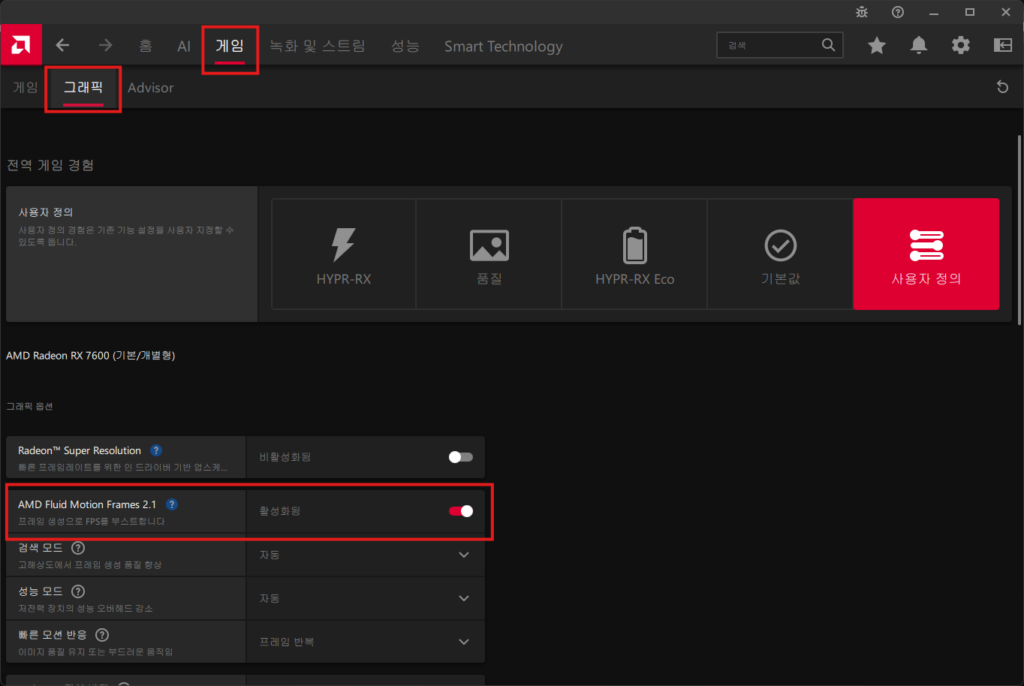
바탕화면 우클릭으로 [AMD Software: Adrenalin Edition]을 실행합니다. 상단 메뉴에서 [게임] 탭을 누르면 현재 PC에 설치된 게임 목록이 나타납니다. 여기서 프레임을 올릴 게임을 클릭하고, 화면 중간쯤에 있는 ‘AMD Fluid Motion Frames 2’ 스위치를 ‘활성화됨’으로 켜주기만 하면 1단계 완료입니다. (설정 하단의 ‘검색 모드(Search Mode)’는 기본값인 ‘자동’으로 두셔도 충분합니다.)
2단계: 가장 중요한 인게임(In-game) 설정
아드레날린에서 스위치를 켰다고 끝이 아닙니다. 게임 내 옵션이 잘못되어 있으면 프레임 생성이 작동을 멈춥니다. 게임을 실행하고 환경설정(옵션) 창을 열어 아래 2가지 필수 조건을 맞춰주세요.
- 수직동기화(V-Sync) 끄기: 이 기능이 켜져 있어 프레임 제한이 걸리면 기능이 개입하지 못합니다. 반드시 꺼주세요.
- Vulkan 및 테두리 없는 창 모드 활용: AFMF 2부터는 다이렉트X 11, 12뿐만 아니라 Vulkan(벌칸) 렌더러에서도 프레임이 기가 막히게 복사됩니다. 듀얼 모니터로 방송을 보거나 디스코드를 함께 쓰시는 분들은 편하게 ‘테두리 없는 창 모드’를 사용하셔도 완벽하게 작동합니다.
3단계: 인풋렉 억제 & 작동 확인하기
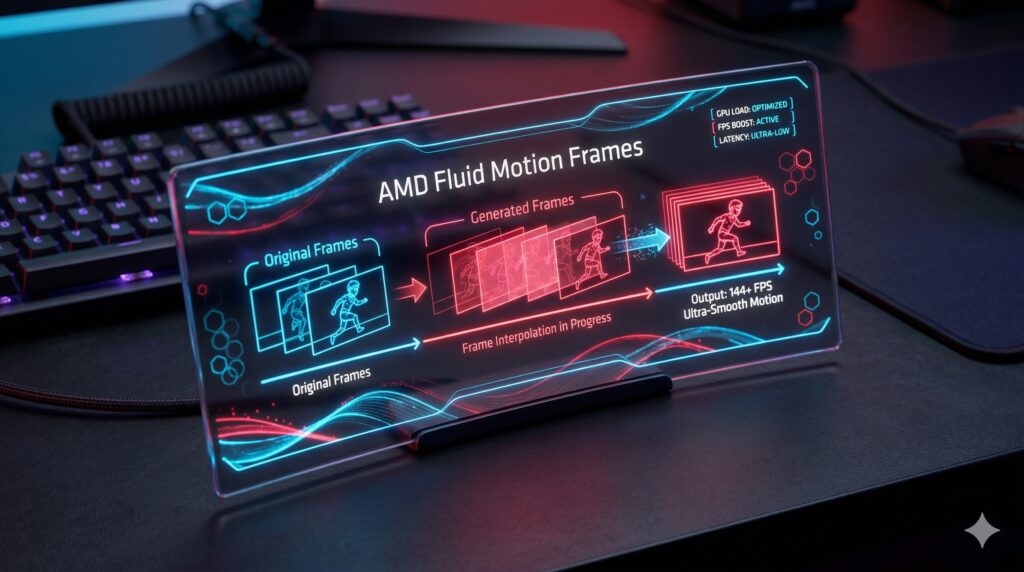
프레임이 2배로 늘어나는 대신, 아주 미세한 입력 지연(인풋렉)이 발생할 수 있습니다. 이를 상쇄하기 위해 아드레날린 설정 창에서 ‘Radeon Anti-Lag’ 기능이 함께 켜져 있는지 확인해 주세요.
실제로 프레임이 복사되고 있는지 확인하려면 게임 자체 프레임 측정기나 스팀 오버레이로는 볼 수 없습니다. 그래픽카드 드라이버 단에서 생성된 프레임이기 때문입니다. 반드시 아드레날린 기본 오버레이 (단축키: Alt + R)를 띄워 우측 상단에 나타나는 ‘게임 프레임 속도’를 확인하셔야 합니다. 평소 60 프레임 나오던 구간에서 110~120 프레임이 찍힌다면 완벽하게 성공한 것입니다!
마무리하며: RX 7600의 숨겨진 잠재력
오늘은 라데온 유저들의 축복인 AFMF 2 설정 방법에 대해 알아보았습니다. 주의할 점은, 기본 프레임이 30~40 정도로 너무 낮은 상태에서 억지로 켜면 화면 전환 시 젤리처럼 울렁거리는 현상이 발생할 수 있다는 점입니다. 기본적으로 60 프레임 정도는 방어되는 환경에서 144Hz 이상의 고주사율 모니터 스펙을 100% 활용하고 싶을 때 이 기술을 켜는 것이 가장 베스트입니다.
달라진 UI와 이름 때문에 구형 가이드를 보고 헤매셨던 분들에게 도움이 되었길 바라며, 설정 중 프레임이 오르지 않거나 화면에 이상 증상이 생긴다면 언제든 댓글로 사용 중인 그래픽카드 모델과 게임 이름을 남겨주세요. 쾌적하게 뻥튀기된 프레임으로 오늘 하루도 즐거운 게임 플레이하시길 바랍니다!