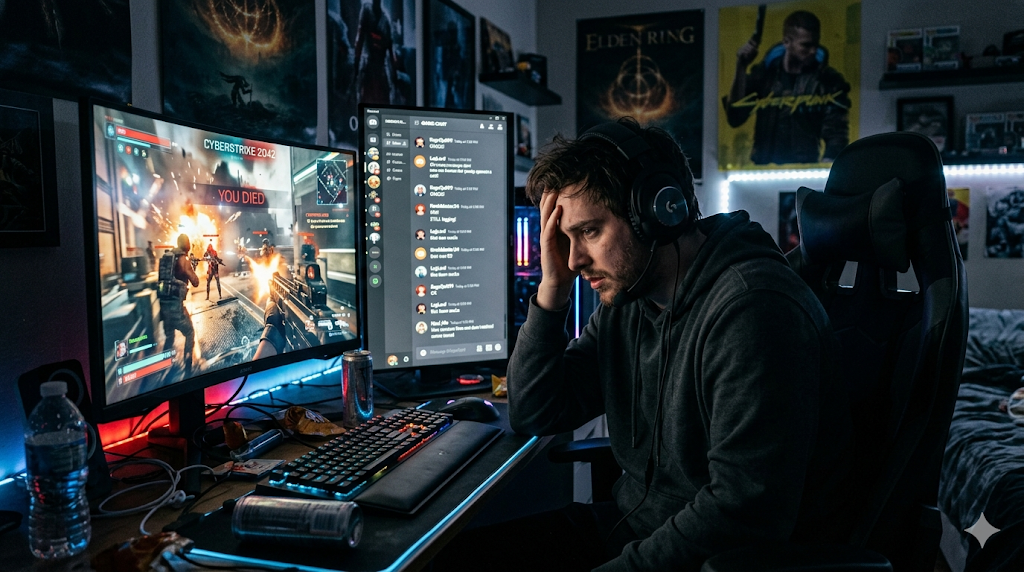
얼마 전 주말의 일입니다. 큰맘 먹고 지른 144Hz 고주사율 게이밍 모니터가 드디어 도착했습니다. 기존에 몇 년 동안 정들었던 60Hz 모니터는 중고로 팔아버릴까 고민하다가, 게임을 하면서 옆 화면에 유튜브 영상이나 디스코드를 띄워두면 멀티태스킹에 딱이겠다 싶어서 결국 듀얼 모니터 환경으로 책상을 세팅했습니다. 메인 모니터에서는 화려한 스팀 게임이 부드럽게 돌아가고, 서브 모니터에서는 공략 영상을 틀어놓는 완벽한 주말을 상상했죠.
그런데 들뜬 마음으로 평소 즐겨하던 고사양 스팀 게임을 실행하는 순간, 제 상상은 완전히 박살 나고 말았습니다. 메인 모니터 단독으로 쓸 때는 날아다니던 프레임이, 듀얼 모니터로 구성하자마자 원인을 알 수 없는 끔찍한 잔렉(스터터링)과 함께 버벅이기 시작한 것입니다. 캐릭터가 이동할 때마다 화면이 뚝뚝 끊기는 느낌에 눈이 아플 지경이었죠. 처음에는 그래픽 카드 성능이 부족한 건가 싶어 옵션도 타협해 보고, 최신 그래픽 드라이버로 클린 설치도 해봤습니다. 심지어 주말 내내 윈도우 포맷까지 감행했지만 결과는 똑같았습니다. 정말 멀쩡한 그래픽카드를 AS 센터로 들고 가야 하나 심각하게 고민했습니다.
며칠 동안 국내외 IT 커뮤니티와 포럼을 밤새 뒤져본 끝에, 이 허탈하고도 짜증 나는 현상의 진짜 원인을 찾아냈습니다. 그래픽카드 고장도, 윈도우 파일 손상도 아니었습니다. 범인은 바로 서로 다른 주사율(144Hz와 60Hz)을 가진 모니터 두 대를 연결했을 때 발생하는 윈도우 데스크톱 창 관리자(DWM)의 고질적인 동기화 충돌 현상이었습니다. 특히 메인 화면에서 게임을 ‘전체 창 모드’로 켜둔 상태에서, 서브 화면에 움직이는 이미지나 영상(유튜브, 트위치, 움짤 등)이 재생되면 윈도우가 메인 모니터의 144Hz 주사율을 강제로 서브 모니터의 60Hz에 맞춰버리는 어처구니없는 간섭 현상이 일어나고 있었던 것입니다.
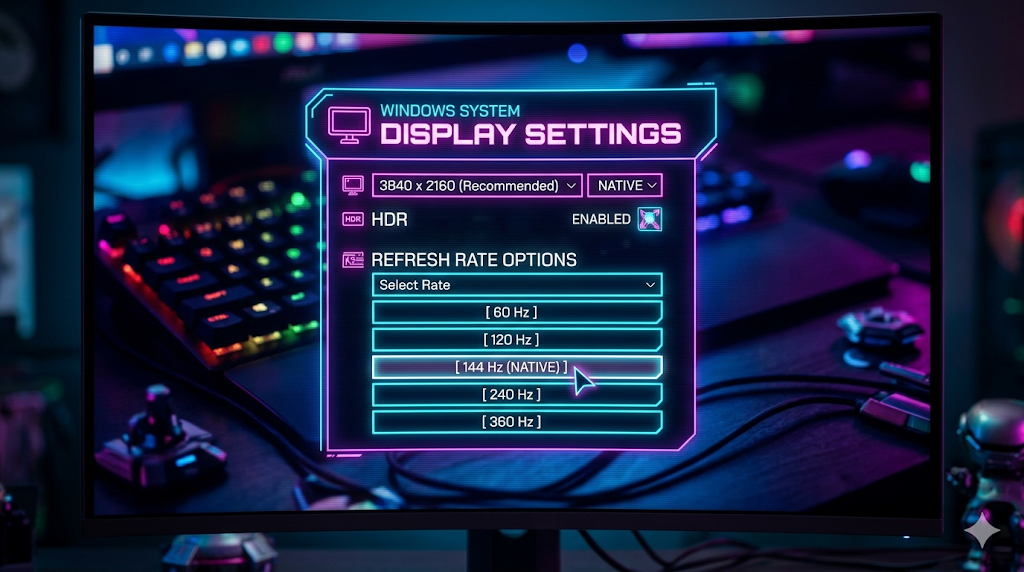
이 기가 막힌 원인을 알고 나니 어떻게 접근해야 할지 감이 잡혔습니다. 제가 이것저것 시도하며 피눈물을 흘린 끝에 완벽하게 잔렉을 잡아낸 해결책들을 지금부터 하나씩 공유해 드리겠습니다. 가장 먼저 해야 할 일은 서브 모니터에서 띄워두는 프로그램들의 자원 사용 방식을 바꾸는 것이었습니다. 저는 게임 중에 항상 크롬 브라우저로 유튜브를 틀어놓았는데, 이 크롬의 하드웨어 가속 기능이 충돌의 주범이었습니다.
해결을 위해 크롬 브라우저를 열고 우측 상단의 점 세 개 버튼을 눌러 설정으로 진입했습니다. 설정 검색창에 ‘하드웨어’라고 검색하거나, 좌측 메뉴에서 시스템 탭으로 이동한 뒤 가능한 경우 그래픽 가속 사용 항목을 찾아 스위치를 꺼주었습니다. 변경 후에는 반드시 브라우저를 다시 시작해야 적용됩니다. 디스코드나 엣지 브라우저 역시 동일하게 설정 메뉴의 고급 탭에서 하드웨어 가속 옵션을 비활성화해 주었더니, 옆 화면에 영상을 틀어놓아도 게임 프레임이 요동치는 현상이 눈에 띄게 줄어들었습니다.
하지만 이것만으로는 미세한 마우스 밀림 현상까지 완벽하게 잡히지는 않았습니다. 그래서 두 번째로 윈도우 자체의 그래픽 스케줄링 기능을 손보기로 했습니다. 바탕화면 빈 곳을 우클릭하여 ‘디스플레이 설정’에 들어간 뒤, 하단으로 스크롤을 내려 그래픽 메뉴를 클릭했습니다. 그다음 상단의 기본 그래픽 설정 변경을 누르고 하드웨어 가속 GPU 일정 예약 기능을 ‘켬’으로 변경한 후 PC를 재부팅했습니다. 이 기능은 그래픽카드가 자체적으로 메모리를 관리하게 만들어 병목 현상을 줄여주는데, 주사율이 다른 듀얼 모니터 환경에서 창 모드 게임을 즐길 때 프레임 방어에 꽤나 큰 도움을 주었습니다. 혹시 이 설정 후에도 특정 스팀 게임에서만 문제가 발생한다면, 게임 내 디스플레이 설정에서 ‘전체 창 모드(테두리 없는 창 모드)’ 대신 아예 ‘전체 화면(Fullscreen)’으로 변경해 보시는 것도 확실한 물리적 해결책이 될 수 있습니다.
참고로, 이러한 디스플레이 충돌 문제는 사용하는 케이블의 대역폭 문제와도 연관이 있을 수 있습니다. 예전에 제가 작성했던 윈도우 환경 최적화 팁에서도 언급했듯이, 본체와 모니터를 연결하는 DP 케이블이나 HDMI 케이블의 규격이 모니터의 최대 성능을 온전히 지원하는지 확인하는 것도 잊지 마시기 바랍니다. 더 깊이 있는 윈도우 디스플레이 관련 기술 지원이 필요하다면 마이크로소프트 공식 지원 페이지의 트러블슈팅 문서를 참고해 보시는 것도 좋습니다.
정말이지 주말 내내 저를 괴롭혔던 이 ‘듀얼모니터 주사율 다름 버벅임’ 사태는, 간단한 옵션 타협과 윈도우 설정 몇 가지로 싱겁게 끝이 났습니다. 혹시 저처럼 큰맘 먹고 고주사율 모니터를 장만했다가 옆에 둔 구형 모니터 때문에 렉의 늪에 빠져 고통받고 계신 분이 있다면, 윈도우 포맷부터 하지 마시고 제가 겪었던 이 고생담을 거울삼아 하드웨어 가속 설정부터 차근차근 점검해 보시기를 강력히 권장해 드립니다. 이제 저는 렉 없이 부드러운 화면으로 남은 스팀 게임 엔딩을 보러 가야겠습니다!