하루 일과를 마치고 퇴근 후 즐기는 PC 게임은 피로를 날려주는 최고의 휴식입니다. 하지만 몬스터가 대거 몰려오는 중요한 맵핑 순간이나 보스전에서 화면이 뚝뚝 끊기는 스터터링(Stuttering) 현상을 겪어본 적 있으신가요? 찰나의 렉 때문에 캐릭터가 죽어버리면 스트레스를 풀려다 오히려 스트레스가 쌓이곤 합니다.
특히 요즘은 듀얼 모니터를 구성하여 한쪽 화면에는 게임을 켜두고, 다른 화면에는 인터넷 방송을 틀어놓고 즐기시는 분들이 많아 렉 현상이 더욱 빈번하게 발생합니다. 오늘은 큰돈을 들여 PC 부품을 바꾸지 않고도, 설정 몇 가지만으로 쾌적한 게임 환경을 만드는 실전 PC 최적화 세팅 방법을 제 경험을 바탕으로 상세히 알아보겠습니다.
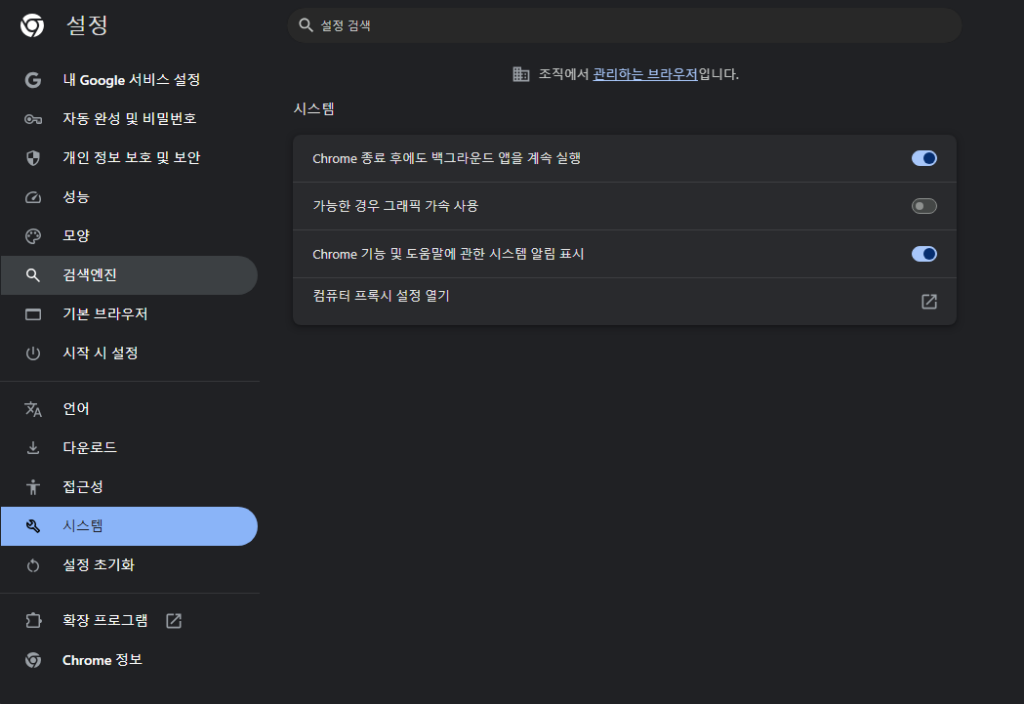
1. 크롬(Chrome) 브라우저 하드웨어 가속 끄기 (듀얼 모니터 필수)
가장 흔하게 발생하는 렉의 원인 중 하나입니다. 게임을 하면서 서브 모니터로 유튜브나 치지직(Chzzk) 같은 인터넷 방송을 틀어놓으시나요? 브라우저의 ‘하드웨어 가속’ 기능이 켜져 있으면, 영상 재생을 위해 브라우저가 그래픽카드(GPU) 자원을 강제로 끌어다 쓰게 됩니다. 결국 정작 게임 구동에 필요한 GPU 자원이 부족해져 프레임 드랍이 발생합니다.
- 설정 방법: 크롬 우측 상단 점 3개 메뉴 ➜ [설정] ➜ 좌측 메뉴 [시스템] ➜ ‘가능한 경우 하드웨어 가속 사용’ 스위치 끄기 ➜ 크롬 우측 하단 [다시 시작] 버튼 클릭
2. 인게임 렌더러(API) 설정 변경: DirectX vs Vulkan
고사양 RPG 게임을 할 때 잔렉이 심하다면, 게임 내 그래픽 설정에서 렌더러(API)를 변경해 보는 것이 가장 효과적인 해결책이 될 수 있습니다. 보통 DirectX 11, DirectX 12, Vulkan 등의 옵션이 제공됩니다.
현재 제가 사용 중인 데스크탑 환경(AMD Ryzen 7 5700X CPU, 32GB RAM, AMD Radeon RX 7600)에서 직접 테스트해 본 결과, 렌더러 설정에 따라 극적인 프레임 차이가 발생했습니다. 패스 오브 엑자일(PoE)처럼 한 화면에 수많은 이펙트와 몬스터가 쏟아져 나오는 게임의 경우, 기본값인 DirectX 대신 Vulkan(벌칸) 렌더러로 변경했을 때 프레임 드랍과 스터터링이 귀신같이 사라지고 매우 부드러운 플레이가 가능했습니다. 본인의 PC 환경에 맞춰 렌더러를 하나씩 변경해 보며 최적의 값을 찾아보세요.
3. 그래픽카드 소프트웨어 최적화 (AMD 아드레날린 최신 버전 기준)
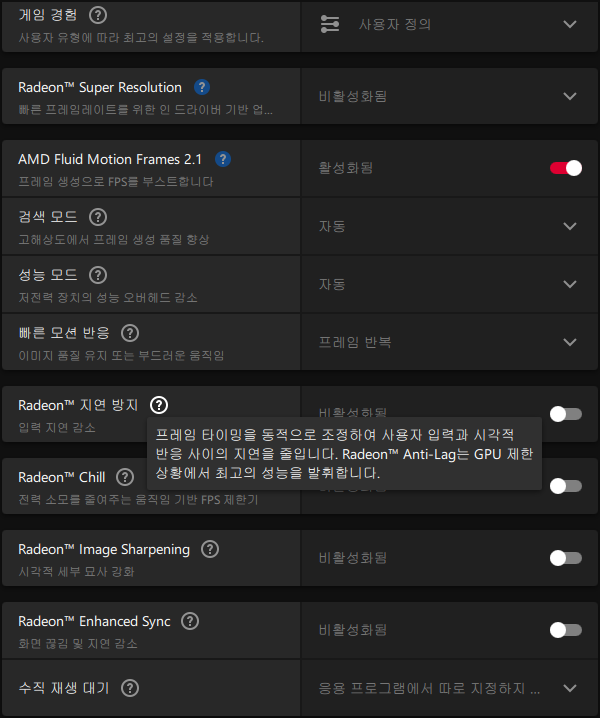
그래픽카드 드라이버의 부가적인 설정이 오히려 게임 엔진과 충돌을 일으키는 경우도 잦습니다. 최적화를 위해 AMD 소프트웨어를 만지실 때 주의할 점이 있습니다.
- 셰이더 캐시 관리: 과거 구버전 소프트웨어에서는 ‘그래픽’ 탭에 들어가서 셰이더 캐시를 수동으로 초기화하는 팁이 많았습니다. 하지만 최신 버전의 AMD 아드레날린 소프트웨어에서는 해당 ‘그래픽’ 탭이 아예 삭제되고 인터페이스가 변경되었습니다. 따라서 억지로 캐시를 지우려 하기보다는 드라이버 자체를 항상 최신 버전으로 클린 설치하여 유지하는 것이 중요합니다.
- 안티랙(Anti-Lag) 기능 끄기: 입력 지연을 줄여주는 좋은 기능이지만, 특정 게임이나 환경에서는 오히려 화면이 찢어지거나 렉을 유발하는 주범이 되기도 합니다. 이유 모를 스터터링이 계속된다면 아드레날린 설정에서 이 기능을 잠시 꺼두고 테스트해 보는 것을 권장합니다.
마치며: 내 PC에 맞는 최적의 값을 찾자
PC 환경은 CPU, RAM, 그래픽카드의 조합과 설치된 백그라운드 프로그램에 따라 천차만별입니다. 남들이 무조건 좋다고 하는 세팅이 내 PC에서는 오히려 독이 될 수도 있습니다. 위에서 알려드린 브라우저 설정, 인게임 렌더러 변경, 드라이버 설정 등을 하나씩 적용해 보시면서 본인의 환경에 가장 부드럽게 돌아가는 최적의 세팅을 완성해 보시기 바랍니다. 쾌적한 환경에서 득템하시길 응원합니다!