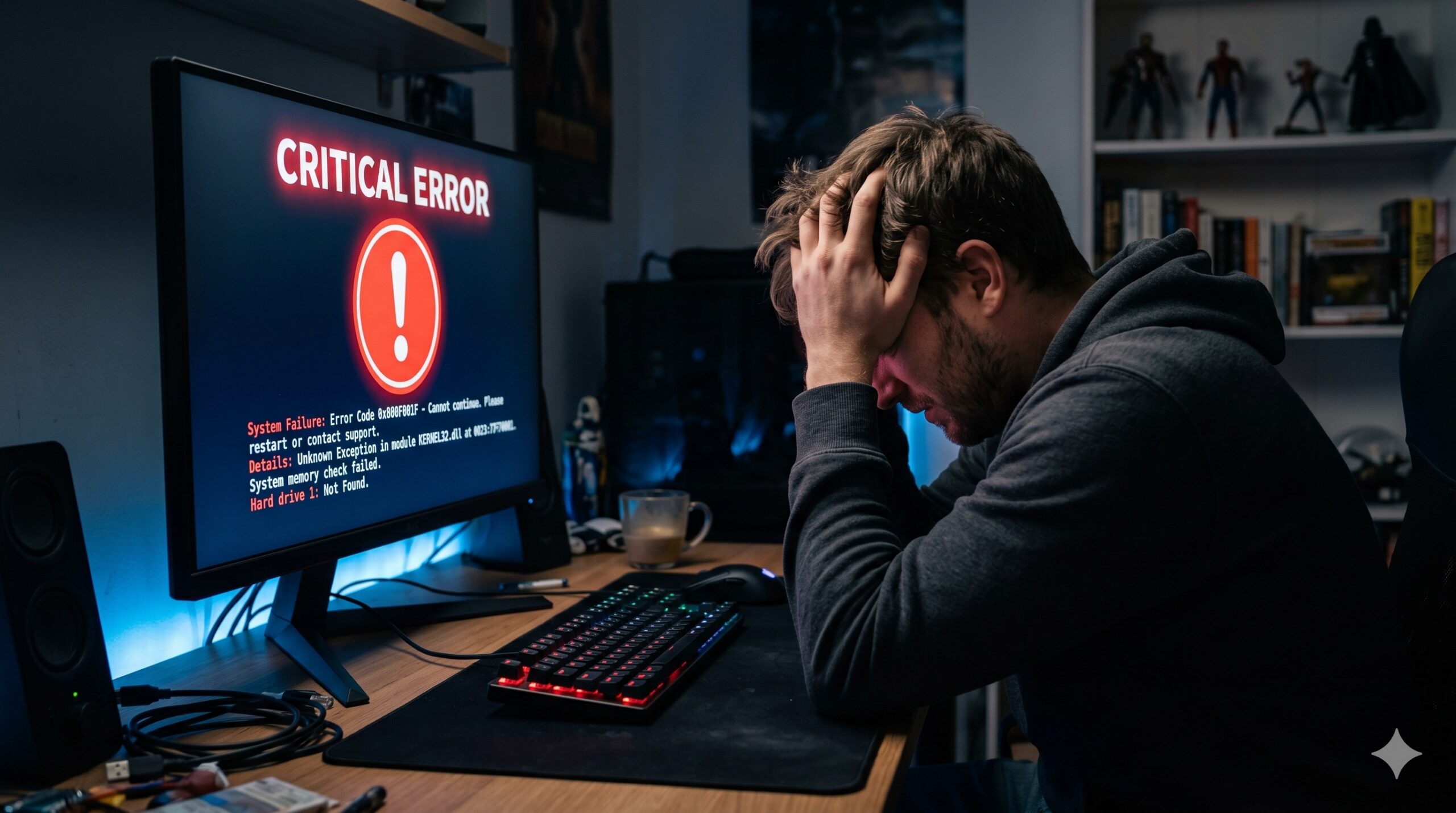
PC를 켰을 때 우측 하단에 반투명한 정품 인증 워터마크가 나타나거나, 설정 창에 빨간색 경고 문구가 뜨면 무척 당황스럽기 마련입니다.
특히 메인보드 등 주요 하드웨어를 교체하거나 대규모 윈도우 업데이트를 진행한 직후에 ‘0x80070005’와 같은 알 수 없는 오류 코드와 함께 인증이 풀리는 증상이 빈번하게 발생합니다.
이러한 현상은 개인 설정 기능을 제한할 뿐만 아니라, 지속적인 알림으로 작업 몰입도를 크게 떨어뜨립니다.
오늘은 여러분의 소중한 시간을 아끼고 스트레스를 날려줄 윈도우11 정품 인증 오류 해결 방법을 단계별로 확실하게 정리해 드리겠습니다.
💡 바쁜 현대인을 위한 3줄 요약 해결책
- 윈도우 ‘설정 > 시스템 > 정품 인증’ 메뉴에서 자체 ‘문제 해결사’를 실행합니다.
- 명령 프롬프트(CMD)를 관리자 권한으로 실행하여 기존 제품 키를 초기화하고 재등록합니다.
- 디지털 라이선스 연동 문제가 지속될 경우 마이크로소프트 고객지원에 문의합니다.
1. 정품 인증 문제 해결사 실행하기
윈도우 시스템 자체적으로 제공하는 ‘문제 해결사’는 각종 인증 오류를 바로잡는 가장 빠르고 안전한 내장 도구입니다.
시스템 내부의 일시적인 네트워크 꼬임 현상이나 서버와의 통신 지연으로 발생한 문제를 클릭 몇 번으로 쉽게 진단하고 수정할 수 있습니다.
먼저 키보드의 [Windows 키 + i]를 눌러 설정 창을 열어줍니다.
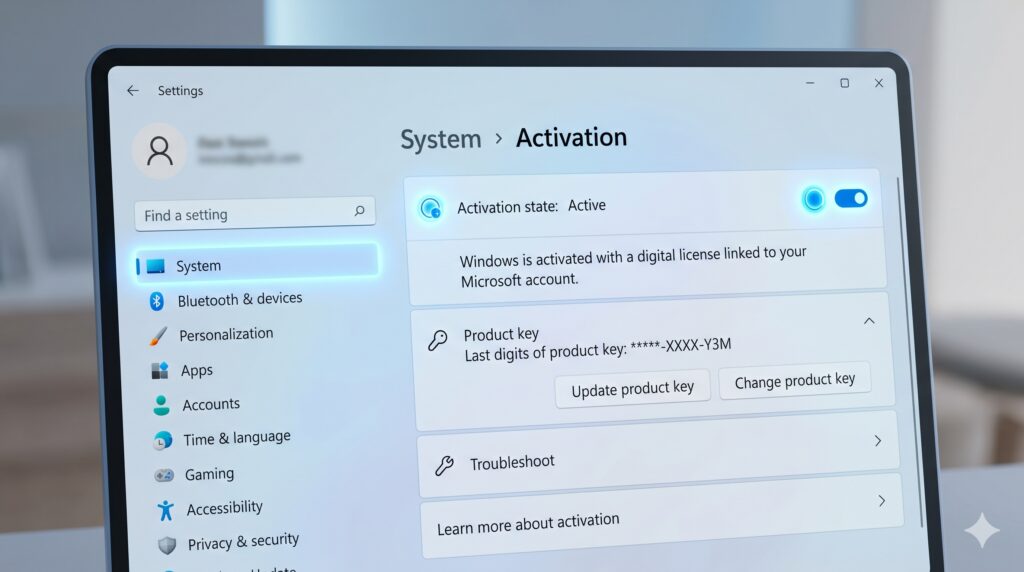
이후 좌측 메뉴에서 ‘시스템’을 선택하고, 우측 항목 중 ‘정품 인증’을 클릭하여 진입합니다.
화면 중앙에 인증 실패 메시지와 함께 ‘문제 해결’이라는 버튼이 보일 텐데, 이를 클릭하여 시스템이 스스로 문제를 진단하고 복구하도록 기다려주시면 됩니다.
2. 명령 프롬프트(CMD)를 통한 인증 정보 초기화
문제 해결사로도 증상이 호전되지 않는다면, 윈도우 내부에 꼬여있는 기존 라이선스 정보를 강제로 삭제하고 다시 입력하는 과정이 필요합니다.
이 방법은 0x80070005와 같은 권한 관련 오류 코드가 뜰 때 가장 직관적이고 확실한 해결책으로 꼽힙니다.
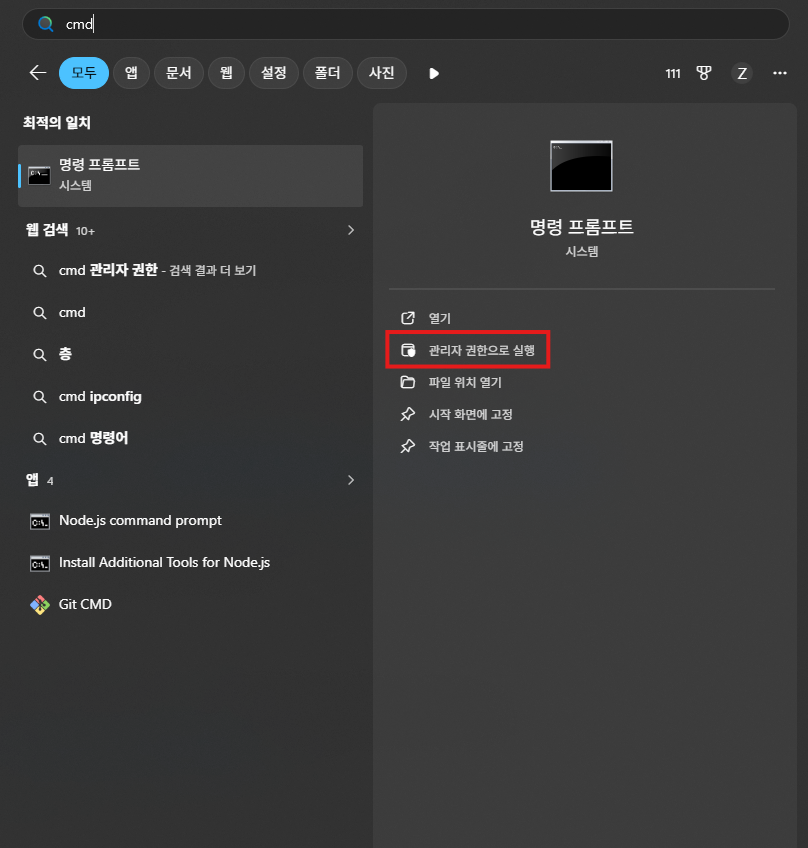
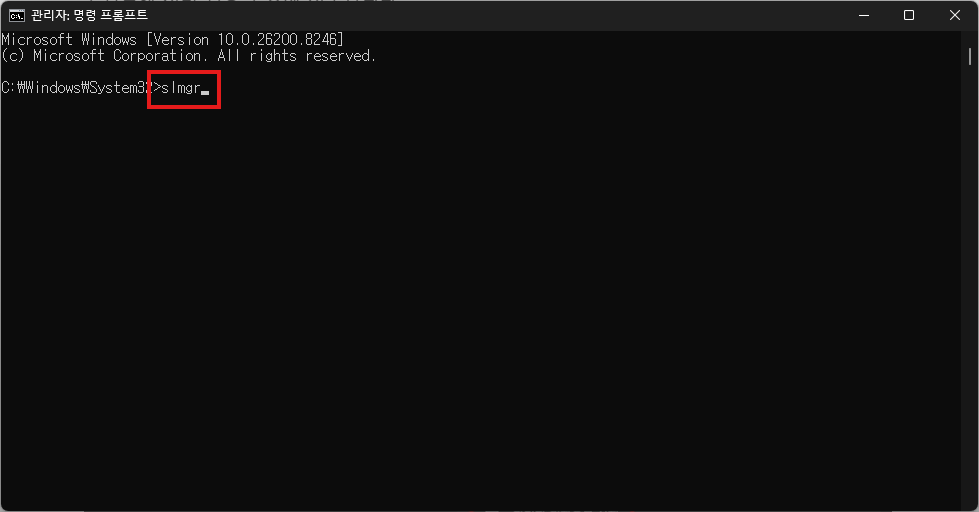
시작 메뉴 검색창에 ‘cmd’ 또는 ‘명령 프롬프트’를 입력한 후, 반드시 우측의 ‘관리자 권한으로 실행’을 클릭하여 창을 띄워주세요.
검은색 도스 창이 열리면 slmgr /upk를 입력하고 엔터를 눌러 기존 제품 키를 삭제합니다.
그다음 slmgr /ipk [본인의 25자리 제품키]를 입력하여 키를 새로 등록하고, 마지막으로 slmgr /ato를 입력해 서버 인증을 강제 시도합니다.
3. 디지털 라이선스 연동 확인 및 고객센터 지원
메인보드 교체와 같은 중대한 하드웨어 변경이 있었다면, 기존 PC에 귀속된 디지털 라이선스가 새로운 환경을 인식하지 못해 오류를 뿜어낼 수 있습니다.
이럴 때는 기존에 사용하던 마이크로소프트 계정으로 로그인하여 기기를 다시 연동하는 작업이 필수적입니다.
설정의 ‘계정’ 탭에서 내 정보가 올바르게 로그인되어 있는지 확인하시고, 만약 계속해서 서버 통신 오류가 발생한다면 혼자서 끙끙 앓기보다 공식적인 도움을 받는 것이 현명합니다.
문제가 지속된다면 마이크로소프트 공식 지원 센터에 접속하여 라이선스 이전 절차에 대한 1:1 상담을 받아보시는 것을 강력히 권장합니다.
오늘 안내해 드린 단계별 가이드가 답답했던 PC 환경을 쾌적하게 되돌리는 데 도움이 되었기를 바랍니다.
혹시 진행하시다가 막히는 부분이나 추가로 나타나는 오류 코드가 있다면 언제든 아래 댓글로 남겨주세요!